Menghubungkan Server Minecraft
Dengan koneksi ini, gift dan komentar penonton bisa menjalankan command di server Minecraft kamu, misalnya memunculkan mob, memberi item, atau mengubah cuaca.
Sebelum mulai
Pastikan PC / laptop kamu kuat untuk menjalankan server Minecraft sekaligus live streaming.
- RAM minimal 8 GB, disarankan 16 GB.
- Minecraft Server versi 1.18.2 ke atas.
- Java 17 terpasang.
Langkah setup
1. Pasang Java 17
-
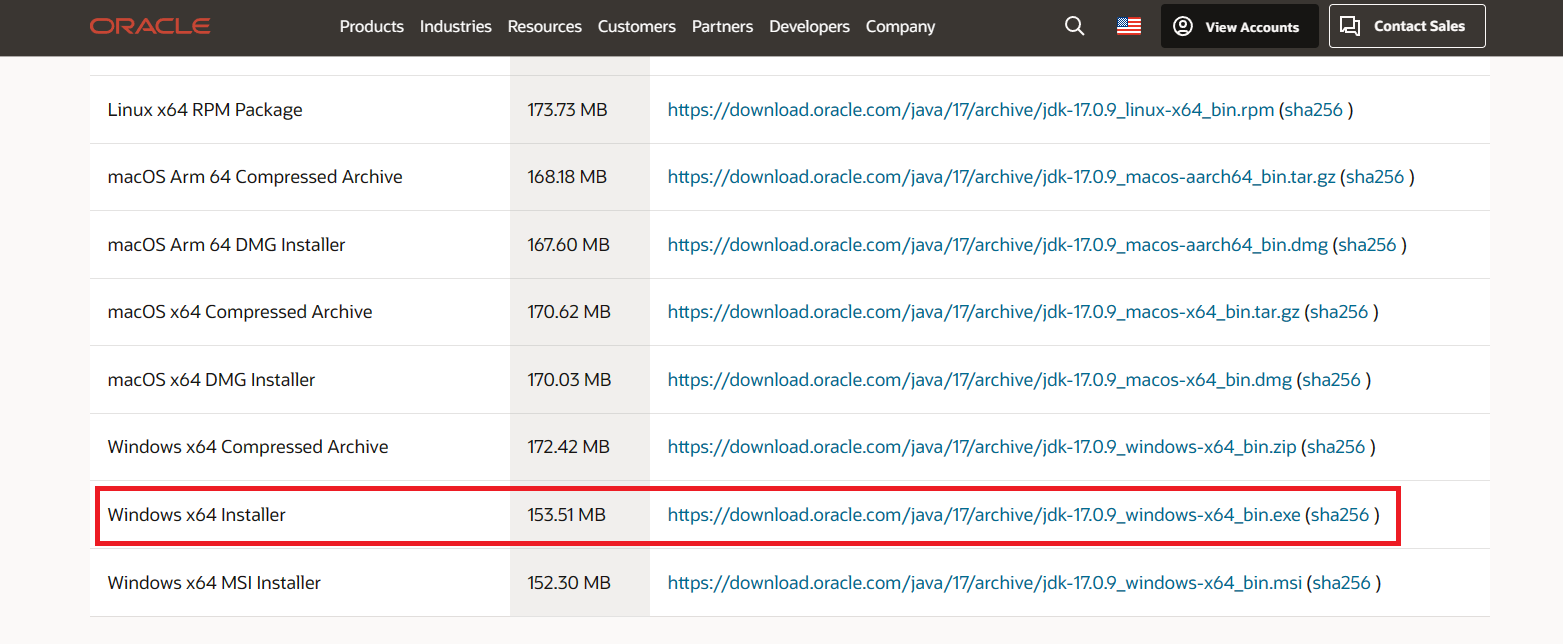
Unduh Java 17 sesuai perangkat kamu.
-
Pasang seperti aplikasi biasa.
-
Buka CMD / Terminal, lalu ketik:
java --version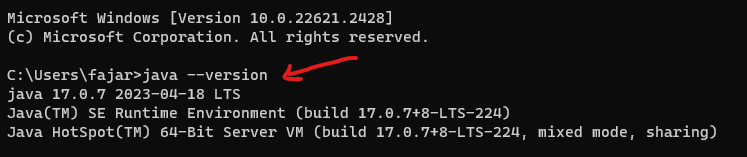
Kalau versinya muncul, Java sudah terpasang benar.
2. Siapkan server PaperMC
-
Unduh PaperMC.
-
Buat folder baru, lalu pindahkan berkas PaperMC tadi ke dalamnya.
-
Ganti nama berkas itu menjadi
server.jar. -
Buat berkas bernama
eula.txt, isi denganeula=true. -
Klik address bar di File Explorer, ketik
cmd, lalu tekan Enter. -
Jalankan:
java -Xms2G -Xmx2G -jar server.jar --nogui
3. Pasang plugin ServerTap
ServerTap adalah plugin yang membuka jalur agar IndoFinity bisa mengirim command ke server kamu. Tanpa ini, koneksinya tidak akan pernah berhasil.
-
Unduh plugin ServerTap. Scroll ke bawah sampai menemukan berkas
.jar.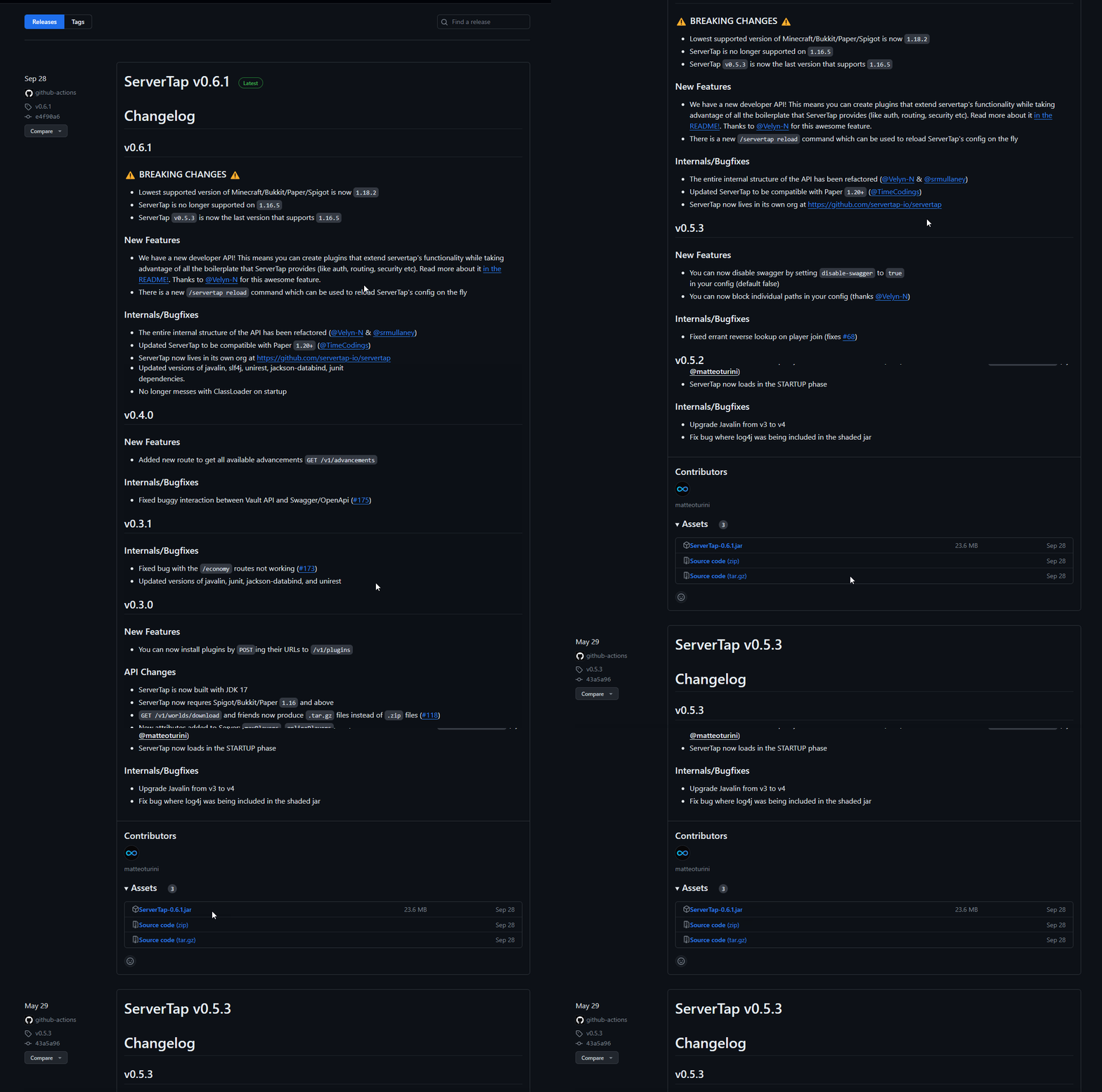
-
Salin berkas itu ke folder
pluginsdi dalam folder server kamu. -
Restart server.
4. Hubungkan ke IndoFinity
-
Buka menu Connection di dashboard.
-
Pastikan server Minecraft kamu sedang berjalan.
-
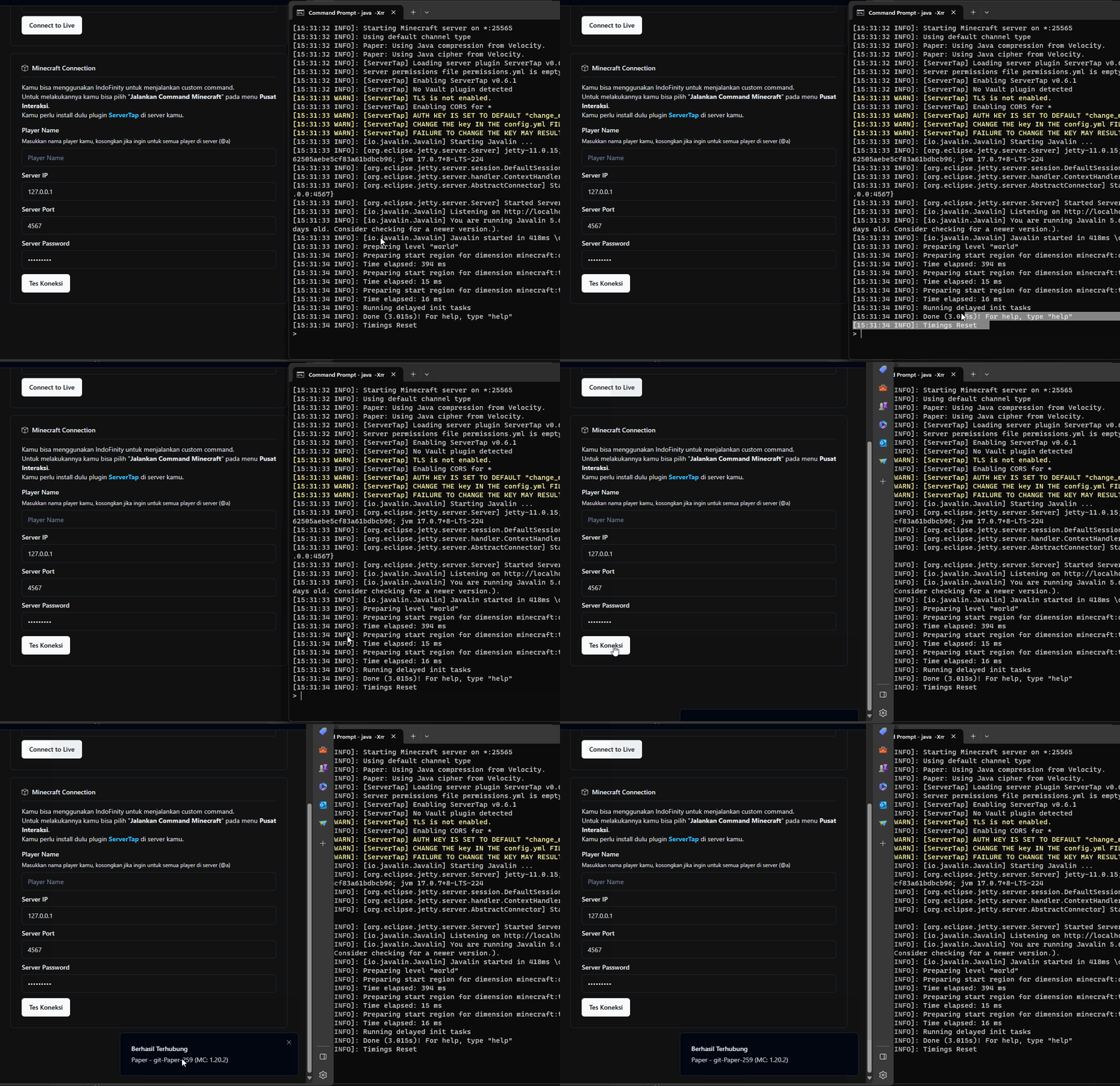
Kalau kamu tidak mengubah konfigurasi ServerTap, langsung klik Test Koneksi.
-
Notifikasi akan muncul, berhasil atau gagal.
5. Kalau server kamu di hosting atau VPS
Bagian ini paling sering bikin tersangkut, dan penyebabnya selalu sama: port.
Panel hosting memberi kamu satu port utama plus beberapa port tambahan:
- Port utama adalah port server Minecraft itu sendiri, yang diketik pemain saat join. Biasanya
25565. - Port tambahan adalah port kosong yang boleh kamu pakai untuk apa saja.
ServerTap butuh portnya sendiri, terpisah dari port utama. Jadi urutannya:
- Buka panel hosting kamu, cari daftar port. Catat salah satu port tambahan.
- Buka
plugins/ServerTap/config.ymldi server kamu. Ganti nilaiport(bawaannya4567) menjadi port tambahan tadi. - Restart server.
- Di dashboard IndoFinity, isi Port ServerTap dengan port yang sama persis.
Mengisi 25565 (atau port apa pun yang dipakai pemain untuk join) di kolom Port ServerTap selalu gagal. Yang menjawab di port itu adalah server Minecraft, bukan ServerTap.
Kalau panel hosting kamu tidak memberi port tambahan sama sekali, ServerTap tidak bisa dipakai di hosting itu.
Pengaturan penting
| Setelan | Fungsi | Default |
|---|---|---|
| Player Name | Menentukan player mana yang jadi sasaran command | Kosongkan untuk semua player di server (@a) |
| IP Server | Alamat server Minecraft | Isi sesuai server kamu |
| Port ServerTap | Port yang dibuka ServerTap, bukan port server Minecraft | 4567 |
| Password Server | Password ServerTap | Sesuai konfigurasi ServerTap |
Masalah umum
Gejala: "Koneksi Gagal: gagal terhubung, silahkan cek lagi pengaturan Anda."
Tiga penyebab paling sering, cek berurutan: server Minecraft-nya tidak sedang berjalan · plugin ServerTap belum masuk folder plugins atau server belum di-restart setelah plugin dipasang · IP, port, atau password tidak cocok dengan konfigurasi ServerTap.
Gejala: "Terhubung ke server, tapi password ditolak."
Port-nya benar dan ServerTap menjawab, tapi key-nya tidak cocok. Salin ulang nilai key dari plugins/ServerTap/config.yml.
Gejala: "Ada yang menjawab di port ini, tapi bukan ServerTap." Hampir selalu berarti kamu mengisi port panel web hosting atau port utama server. Balik ke langkah 5 di atas dan pakai port tambahan yang sudah kamu set sebagai port ServerTap.
Gejala: "Tidak ada jawaban dalam 8 detik." Server mati, port salah, atau diblokir firewall. Kalau server kamu di rumah dan diakses dari luar, port ServerTap juga perlu dibuka di router.
Gejala: "Port-nya menjawab, tapi endpoint /v1/server tidak ada."
Versi ServerTap kamu terlalu lama. Unduh rilis terbaru dan ganti berkas .jar-nya.
Gejala: server tidak mau menyala sama sekali.
Cek eula.txt sudah berisi eula=true, dan berkas server sudah bernama persis server.jar.
Lihat juga
- Menjalankan Command Minecraft dari Live, langkah berikutnya
- Pusat Interaksi