Memasang Overlay di OBS & TikTok Live Studio
Overlay adalah halaman web yang kamu pasang di software live kamu. Di situlah alert, gambar, suara, dan animasi IndoFinity benar-benar terlihat penonton.
Langkahnya sama untuk hampir semua fitur IndoFinity. Yang berbeda hanya menu tempat kamu menyalin link-nya. Halaman ini menjelaskannya sekali, lengkap.
Apa itu Screen Overlay
Untuk alert dari Pusat Interaksi, IndoFinity menyediakan 10 Screen terpisah. Tiap Screen punya link sendiri, dan tiap Interaksi diarahkan ke salah satunya.
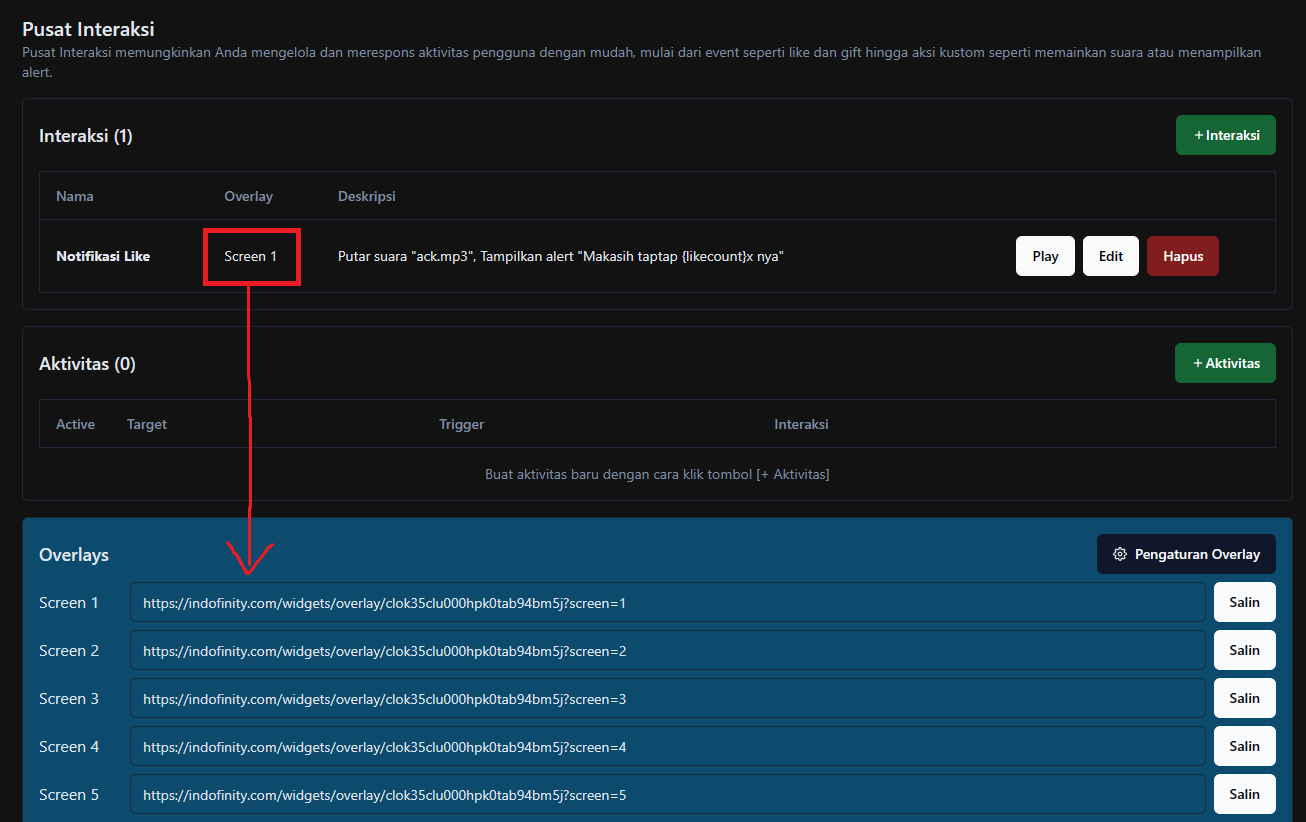
Pasang Screen yang kamu pakai saja. Tidak perlu memasang sepuluh-sepuluhnya, karena Browser Source yang menganggur tetap memakan sumber daya PC kamu.
Penjelasan kenapa dipisah sepuluh ada di Screen Overlay.
Memasang di OBS
Pastikan OBS sudah terpasang di perangkat kamu.
- Buka menu Pusat Interaksi di dashboard, scroll ke bagian paling bawah.
- Salin link Screen yang mau dipakai.
- Di OBS, klik tanda [+] pada panel Sources, lalu pilih Browser.
- Beri nama sumbernya, misalnya
IndoFinity Screen 1, klik OK. - Tempel link tadi di kolom URL.
- Isi Width
1920dan Height1080. - Klik OK untuk menyimpan.
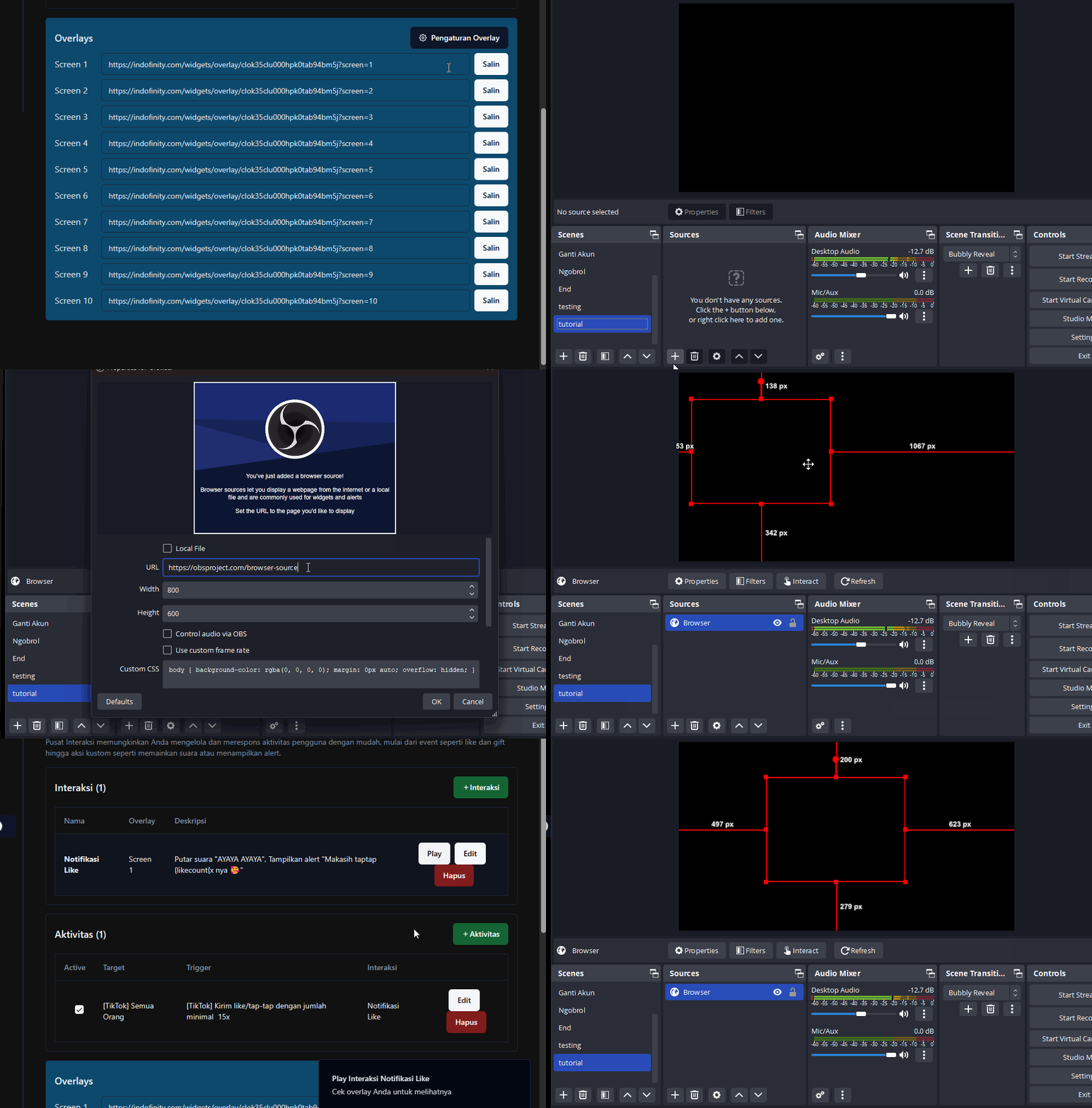
Untuk mengujinya, tekan tombol Play Interaksi pada salah satu Interaksi yang sudah kamu buat. Alert-nya harus langsung muncul di preview OBS.
Memasang di TikTok Live Studio
Pastikan TikTok Live Studio sudah terpasang di perangkat kamu.
- Buka menu Pusat Interaksi di dashboard, scroll ke bagian paling bawah.
- Salin link Screen yang mau dipakai.
- Klik tombol Tambahkan Sumber, lalu pilih Tautan.
- Tempel link tadi.
- Klik OK untuk menyimpan.
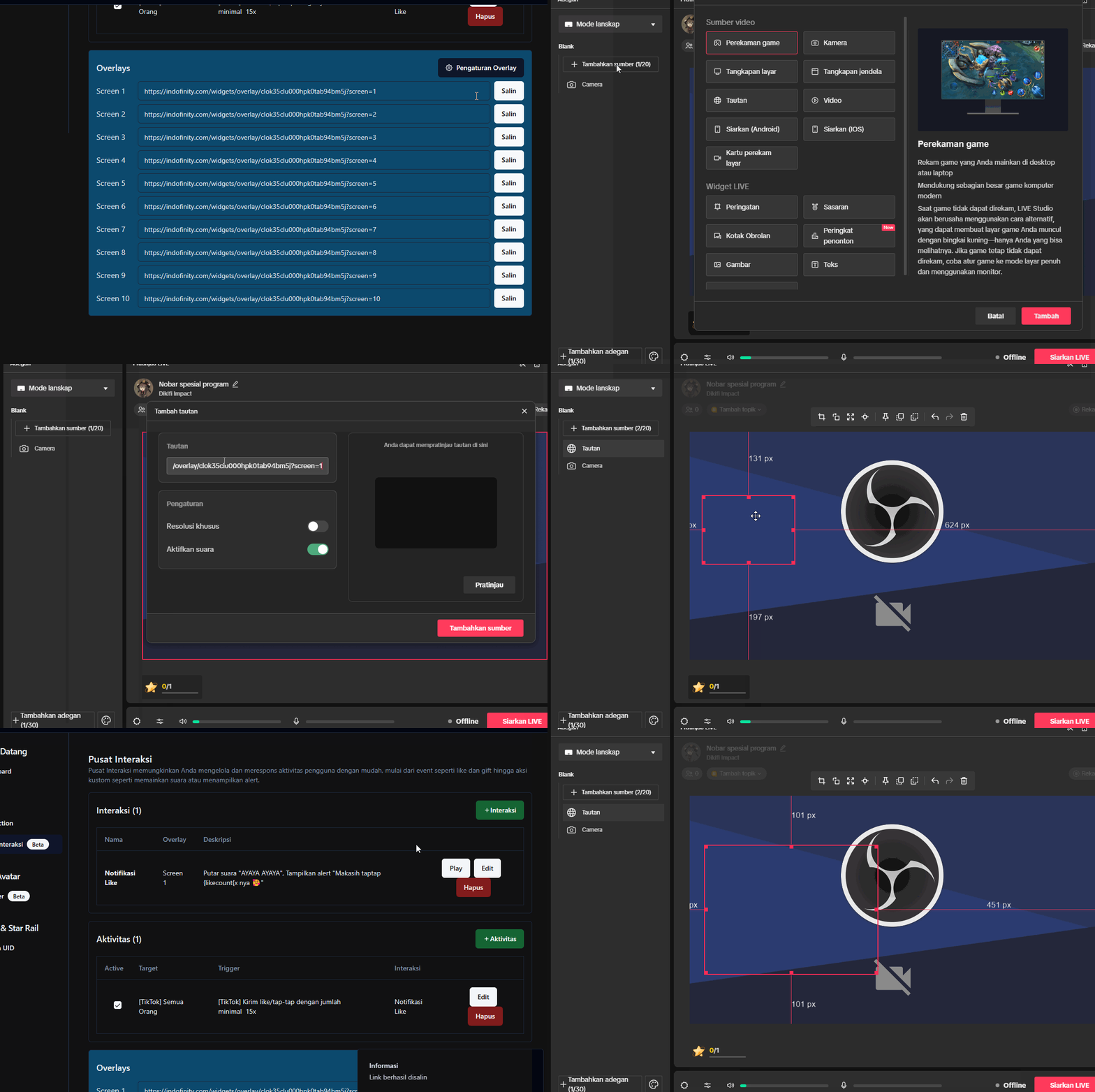
Uji dengan cara yang sama: tekan Play Interaksi di dashboard.
Pengaturan penting
| Setelan | Fungsi | Nilai yang disarankan |
|---|---|---|
| Width × Height | Ukuran kanvas overlay | 1920 × 1080 |
| Shutdown source when not visible | Mematikan overlay saat sumber disembunyikan | Jangan dicentang (overlay akan mati dan alert hilang) |
| Refresh browser when scene becomes active | Muat ulang tiap ganti scene | Boleh dicentang; berguna kalau overlay kadang macet |
Jangan memasang link Screen yang sama di dua Browser Source sekaligus, termasuk di dua PC berbeda. IndoFinity akan mendeteksinya sebagai duplikat dan salah satunya akan diputus, sehingga alert jadi muncul-hilang tidak menentu.
Masalah umum
Gejala: overlay hitam atau kosong terus. Itu normal. Overlay memang transparan dan kosong sampai ada aksi yang berjalan. Uji dengan Play Interaksi, jangan menilai dari tampilan diamnya.
Gejala: alert tidak muncul padahal overlay sudah terpasang. Screen-nya kemungkinan tidak cocok. Interaksi diarahkan ke Screen 1, tapi yang dipasang link Screen 2. Buka Interaksi-nya, cek bagian pilih screen, lalu cocokkan dengan link yang kamu pasang.
Gejala: alert muncul di dashboard tapi tidak di OBS. Cek apakah Browser Source-nya disembunyikan (ikon mata di panel Sources), atau tertutup sumber lain yang posisinya di atas.
Gejala: overlay jalan sebentar lalu berhenti.
Tab app.indofinity.com kemungkinan tertutup. Seluruh pemrosesan berjalan di tab itu. Kalau ia tertutup, overlay diam meski live TikTok masih jalan.
Gejala: overlay muncul di PC lama tapi tidak setelah pindah PC. Link overlay tetap sama, tapi pastikan hanya satu perangkat yang memasangnya. Lihat peringatan duplikat di atas.