Mengubah Resolusi Overlay Stream Avatar
Resolusi overlay menentukan seberapa luas area avatar berjalan dan seberapa tajam tampilannya.
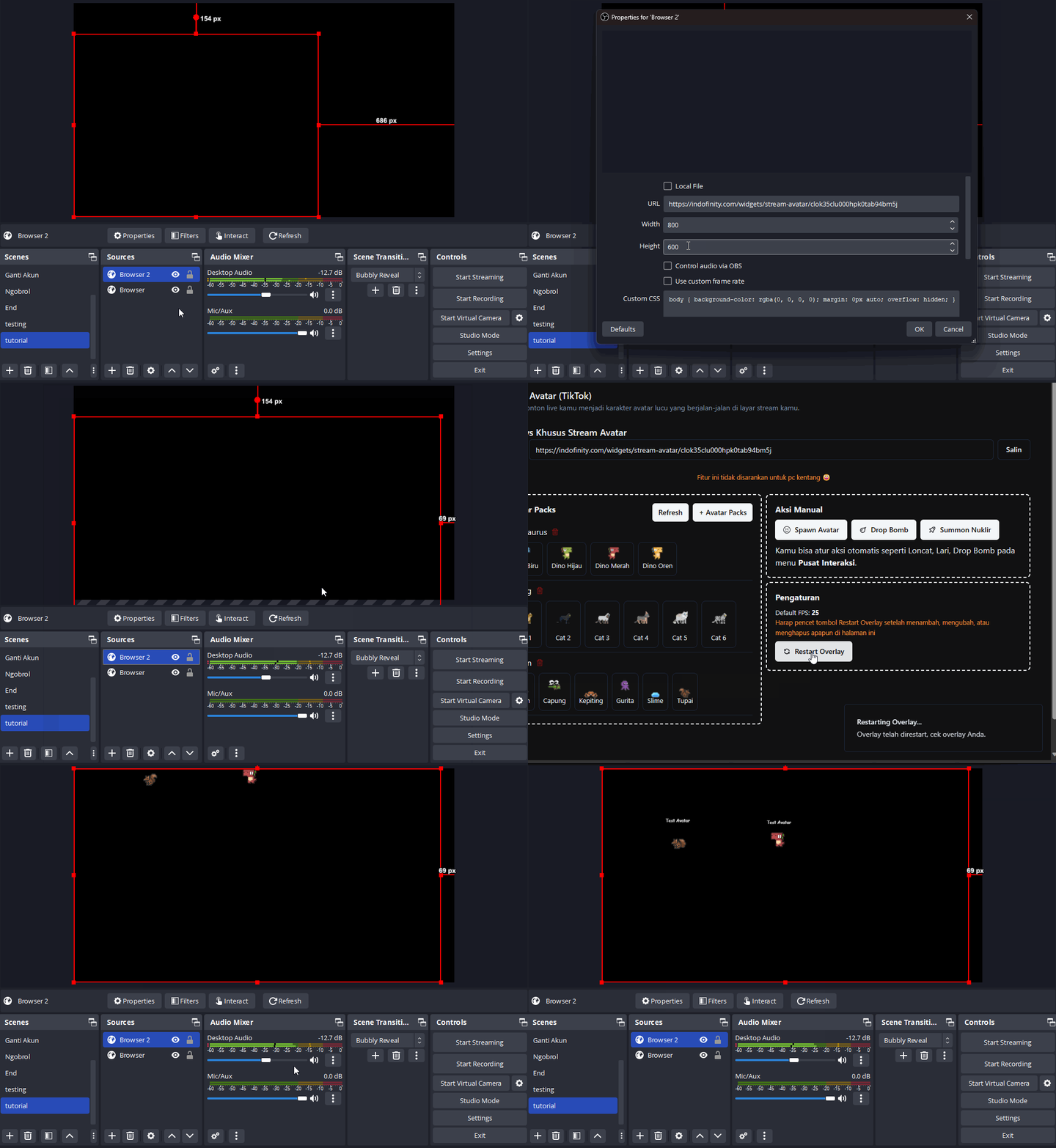
Di OBS
- Klik kanan pada source overlay avatar, pilih Properties.
- Masukkan resolusi yang kamu inginkan.
- Klik OK untuk menyimpan.
- Restart Overlay dari menu Karakter.
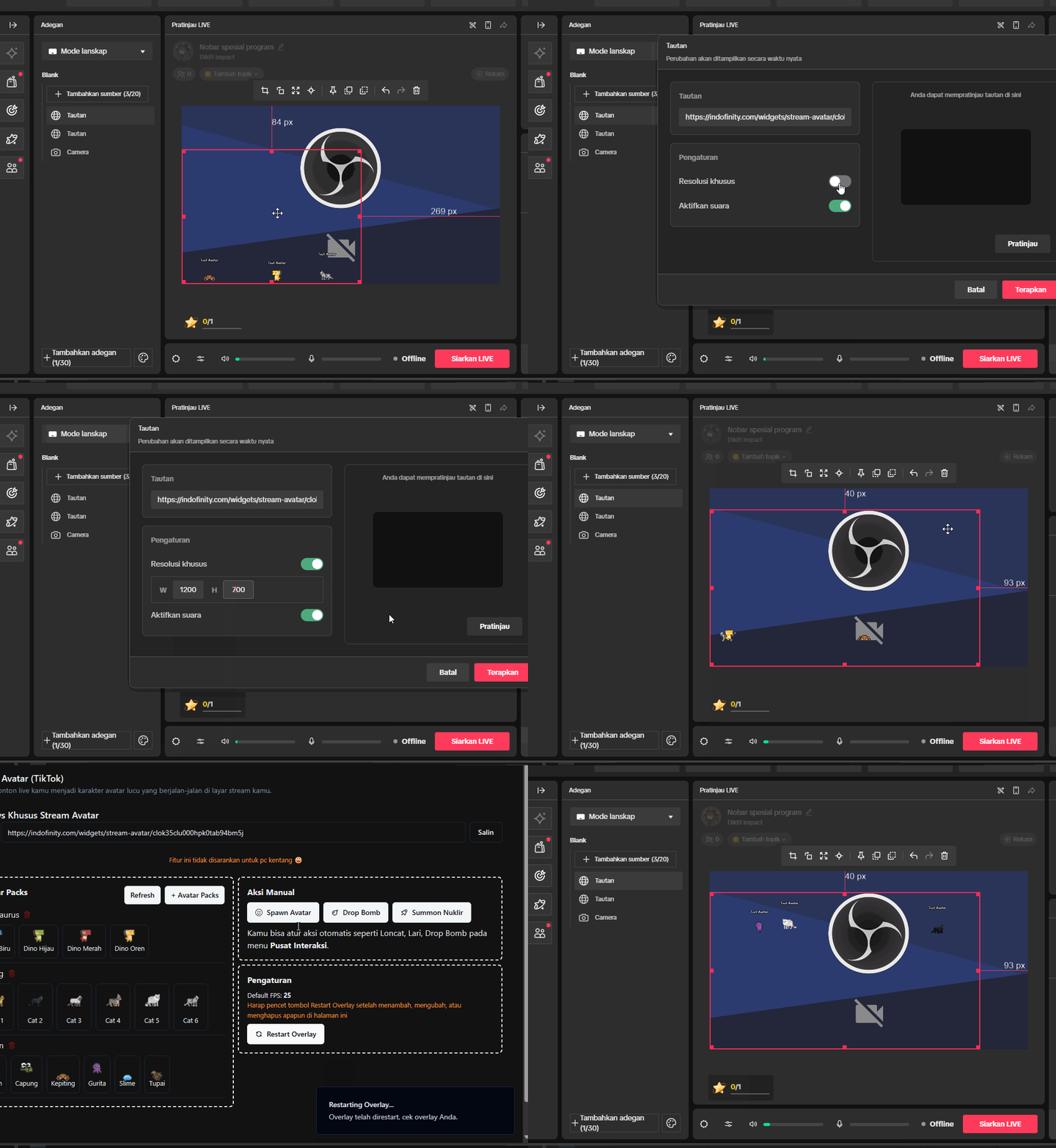
Di TikTok Live Studio
- Klik kanan pada source, pilih Pengaturan.
- Centang bagian resolusi khusus.
- Masukkan resolusi yang kamu inginkan.
- Klik Terapkan untuk menyimpan.
- Restart Overlay dari menu Karakter.
Wajib restart
Perubahan resolusi tidak berlaku sampai overlay di-restart. Lihat Restart Overlay.
Dampak performa
Semakin tinggi resolusi, semakin berat beban ke PC / laptop kamu. Kalau live-mu sudah berat karena main game sambil streaming, turunkan resolusi overlay sebelum menurunkan setelan lain.