Memasang dan Merestart Overlay Avatar
Pasang overlay
Link overlay Stream Avatar ada di menu Karakter, terpisah dari link Screen di Pusat Interaksi.
Buka menu Karakter di dashboard, cari kartu Pasang Overlay di OBS / TikTok Live Studio, lalu salin link overlay-nya. Tempelkan link itu sebagai Browser Source di OBS, atau lewat Tambahkan Sumber → Tautan di TikTok Live Studio, dengan ukuran 1920 × 1080.
Tombol Customize di kartu yang sama dipakai untuk mengubah tampilan overlay ini.
Belum pernah memasang overlay sama sekali? Baca dulu Memasang Overlay di OBS & TikTok Live Studio. Di sana langkahnya dijelaskan satu per satu.
Setelah terpasang, uji dengan Aksi Manual dari dashboard.
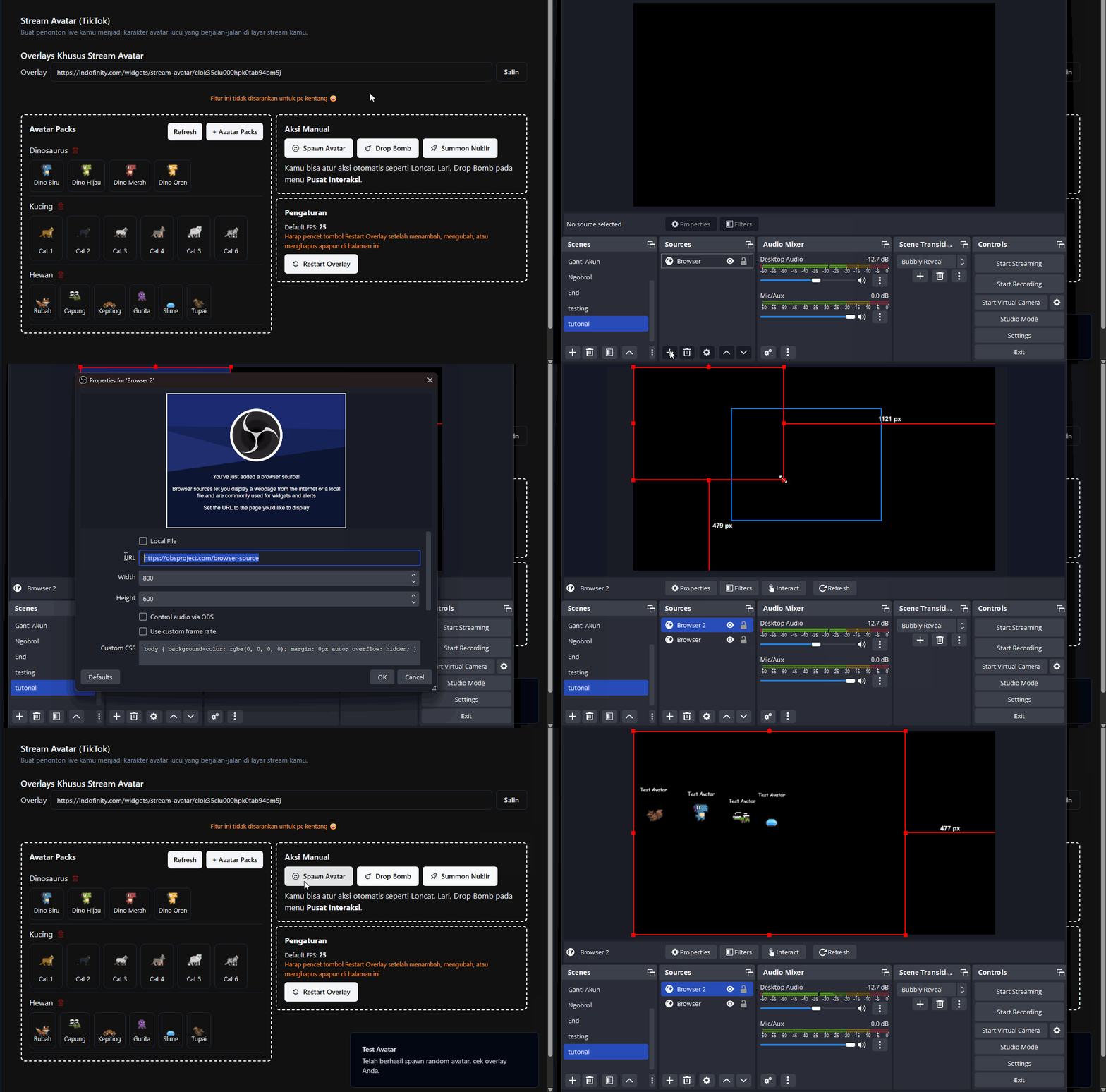
Di OBS
- Salin link overlay dari menu Karakter.
- Klik tanda [+] pada panel Sources, pilih Browser.
- Tempel link tadi.
- Klik OK untuk menyimpan.
- Gunakan Aksi Manual untuk menguji.
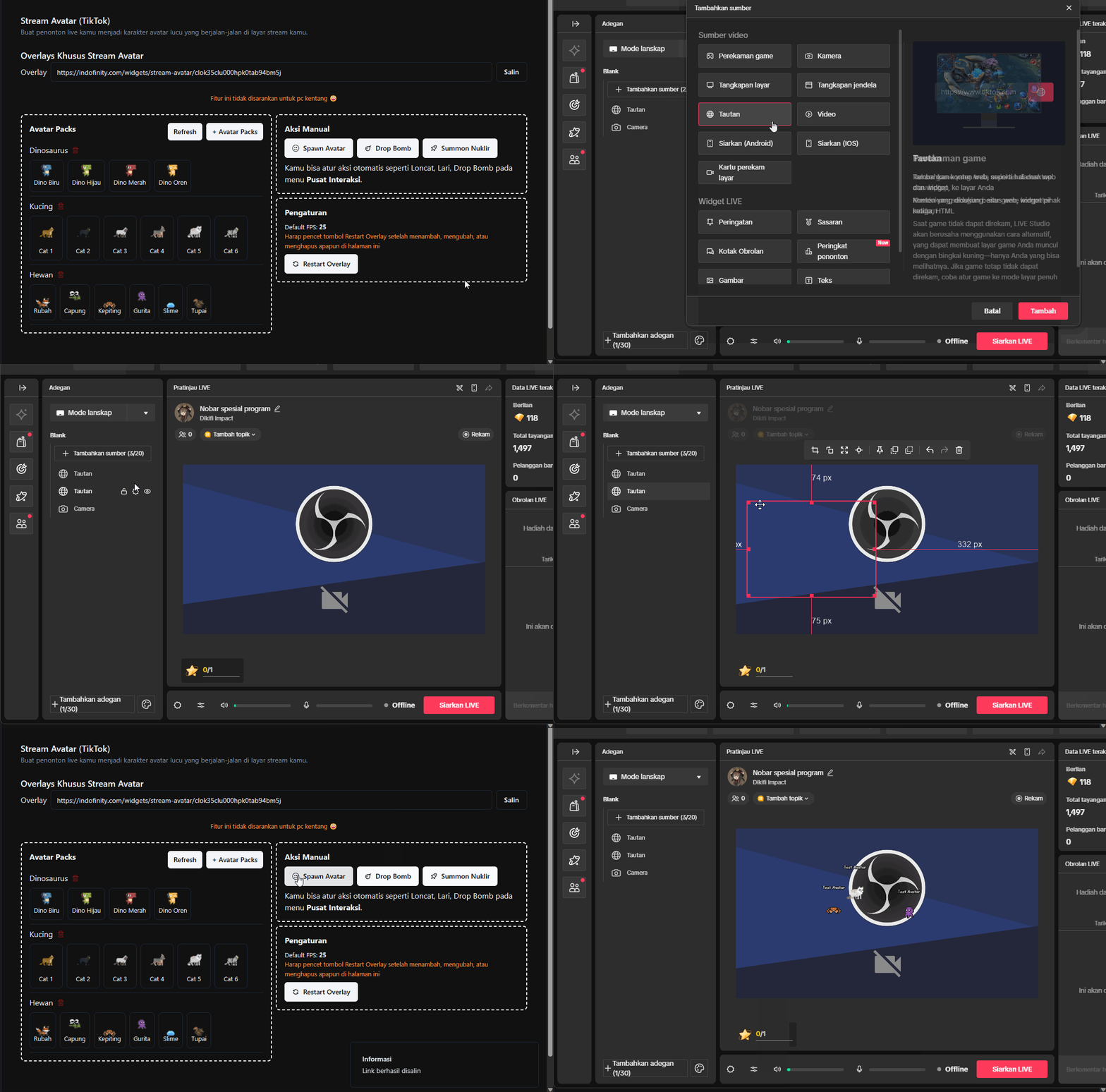
Di TikTok Live Studio
- Salin link overlay dari menu Karakter.
- Tekan tombol Tambahkan Sumber, pilih Tautan.
- Tempel link tadi.
- Klik OK untuk menyimpan.
- Gunakan Aksi Manual untuk menguji.
Restart Overlay
Overlay avatar memuat data avatarnya sekali saat dibuka. Kalau kamu mengubah sesuatu setelah itu, perubahannya tidak langsung terlihat sampai overlay di-restart.
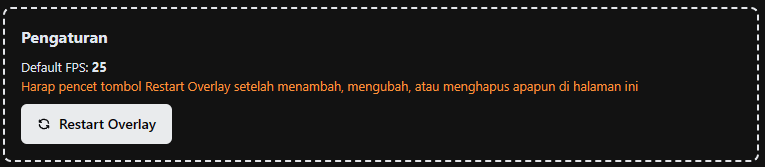
Restart diperlukan setiap kali kamu:
- Menambah Avatar Pack baru
- Menghapus Avatar Pack
- Mengubah pengaturan avatar
- Mengubah resolusi overlay
Kalau avatar baru tidak muncul setelah ditambahkan, hampir pasti karena overlay belum di-restart. Cek ini sebelum mencari penyebab lain.