Changing the Stream Avatar overlay resolution
The overlay resolution sets how much room the avatars have to walk around in and how sharp they look.
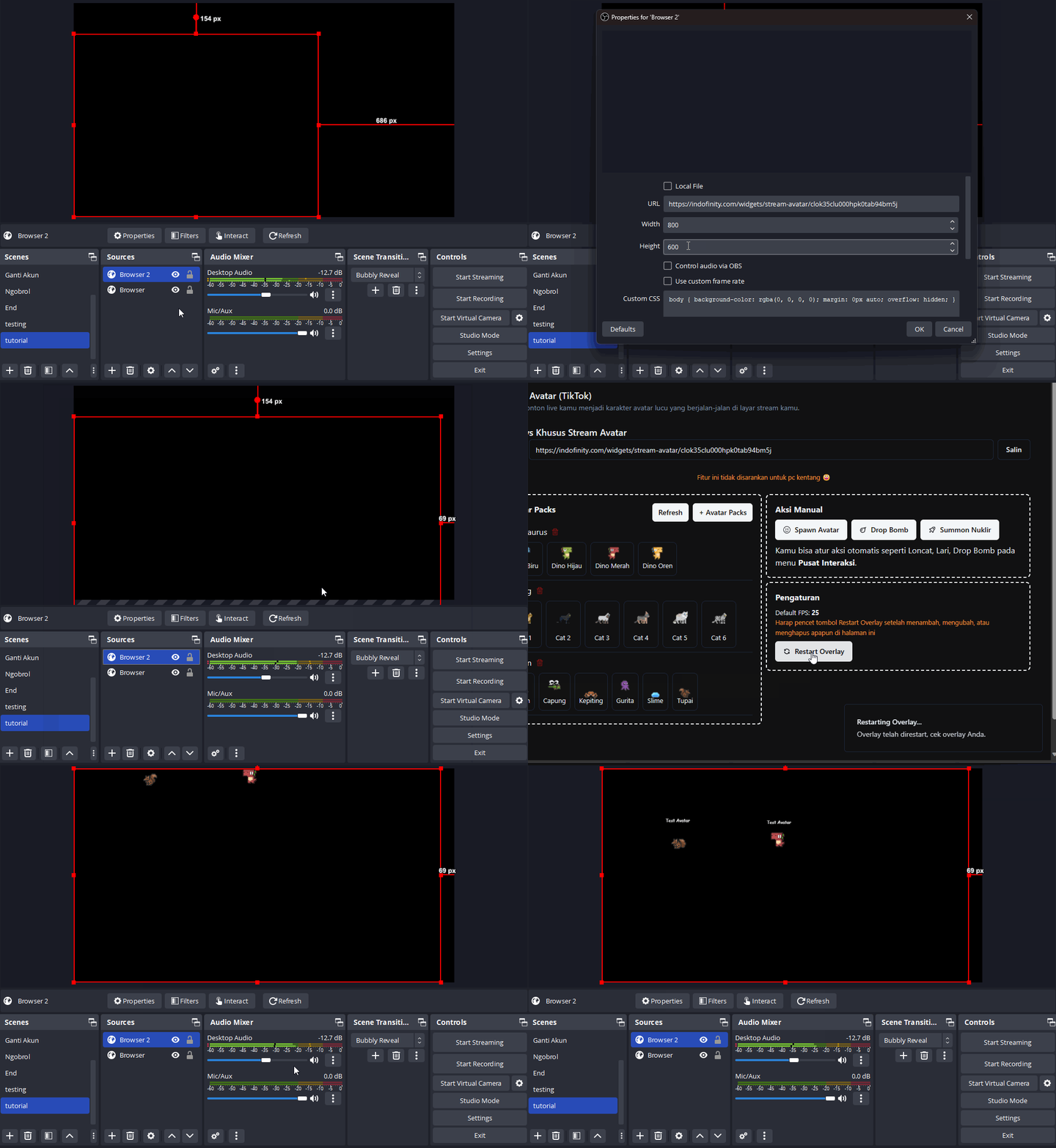
In OBS
- Right-click the avatar overlay source and choose Properties.
- Enter the resolution you want.
- Click OK to save.
- Press Restart Overlay in the Stream Avatar menu.
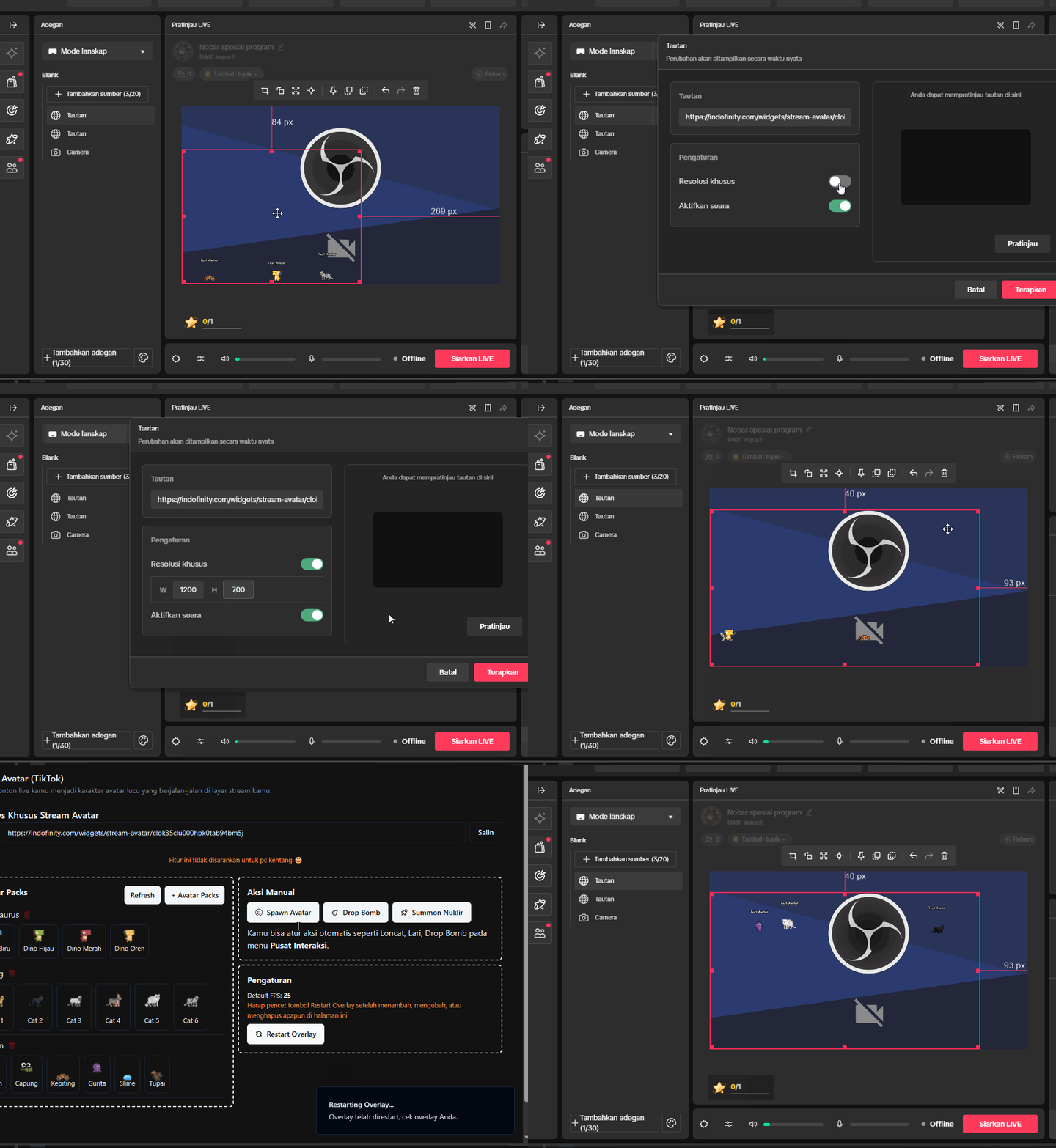
In TikTok Live Studio
- Right-click the source and choose Settings.
- Tick Custom resolution.
- Enter the resolution you want.
- Click Apply to save.
- Press Restart Overlay in the Stream Avatar menu.
Restart required
A resolution change doesn't take effect until you restart the overlay. See Restart overlay.
Performance impact
The higher the resolution, the more load it puts on your PC or laptop. If your live is already heavy because you're gaming while streaming, lower the overlay resolution before you lower other settings.