Interaksi: Daftar Aksi yang Bisa Dijalankan
Interaksi menjawab pertanyaan apa yang terjadi. Satu Interaksi boleh menggabungkan beberapa aksi sekaligus, misalnya menampilkan alert, memutar suara, dan menjalankan command Minecraft dalam satu kali picu.
Membuat Interaksi
- Buka menu Pusat Interaksi.
- Klik tombol [+ Interaksi].
- Isi Masukkan Nama. Nama ini yang nanti kamu pilih dari Aktivitas, jadi beri nama yang jelas.
- Centang aksi yang kamu mau, lalu isi kolomnya.
- Simpan.
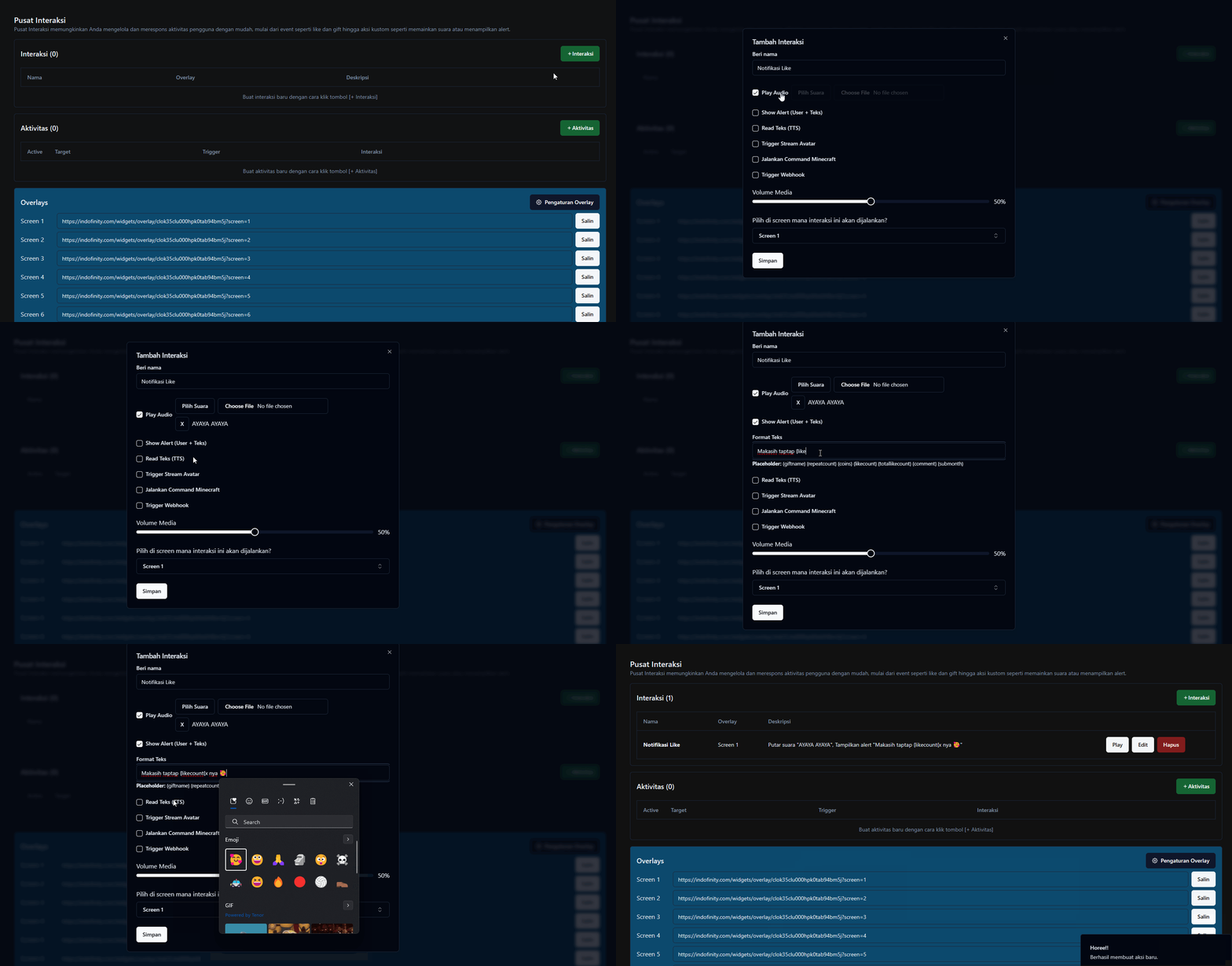
Daftar aksi
Tampil di overlay
Aksi-aksi ini butuh Screen dan hanya terlihat kalau overlay-nya sudah dipasang.
| Aksi | Fungsi |
|---|---|
| Show Image | Menampilkan gambar yang kamu unggah |
| Play Video File | Memutar berkas video |
| Play Audio | Memutar suara (pilih dari yang tersedia atau unggah sendiri) |
| Show Alert (User + Teks) | Menampilkan foto profil penonton beserta teks. Kolom Format Teks menerima variabel pesan |
| Read Teks (TTS) | Membacakan teks dengan suara Google. Kolom Format Suara, contoh: Halo {username}! |
Menggerakkan hal lain
| Aksi | Fungsi | Catatan |
|---|---|---|
| Trigger Stream Avatar | Menjalankan animasi avatar di layar | Pilihannya: Animasi Loncat, Animasi Lari, Jatuhkan Bom, Summon Nuklir |
| Jalankan Command Minecraft | Mengirim command ke server Minecraft | Butuh koneksi Minecraft |
| Trigger Webhook | Mengirim data ke URL kamu sendiri | Link harus diawali http:// atau https:// |
| Simulate Keystrokes | Menekan tombol keyboard ke game / aplikasi | Hanya jalan di aplikasi desktop |
| Switch OBS Scene | Berpindah scene di OBS | Butuh koneksi OBS |
| Aktifkan OBS Source | Menyalakan source di OBS | Otomatis dimatikan lagi saat durasi Interaksi habis |
| Ubah Poin Win/Lose | Menambah / mengurangi skor Win/Lose Bar | Efek: Tambah WIN, Kurangi WIN, Tambah LOSE, Kurangi LOSE, Reset kedua skor |
| Putar Spin Roulette | Memutar roda Spin Roulette |
Webhook IndoFinity mengirim data sebagai POST FormData. Dokumentasi lama pernah menyebutkan metode GET, tapi itu sudah tidak berlaku. Pastikan endpoint kamu menerima POST.
Browser tidak bisa menekan tombol keyboard di luar dirinya sendiri. Aksi ini hanya berfungsi lewat aplikasi desktop IndoFinity. Di browser ia akan diabaikan.
Pengaturan penting
| Setelan | Fungsi | Catatan |
|---|---|---|
| Volume Media | Mengatur volume | Berpengaruh ke Play Audio dan Read Teks (TTS) |
| Durasi tampil berapa detik? | Lama aksi tampil di overlay | Hanya berpengaruh kalau kamu tidak memasang Audio atau TTS. Kalau ada, durasinya mengikuti panjang suara |
| Pilih Screen | Screen tempat aksi ini tampil | Hanya dipakai untuk Show Image, Play Audio, Play Video File, Show Alert, dan TTS |
| Ulangi sebanyak combo gift | Aksi mulai jalan begitu combo dimulai dan diulang sebanyak jumlah combo | Kalau tidak dicentang, aksi jalan sekali setelah combo selesai, jadi ada jeda menunggu combo kelar |
| Persingkat kalau ada aksi berikutnya | Aksi ini cuma tampil 1 detik kalau ada aksi lain mengantre | Berguna saat live ramai |
| Transisi fade in/out | Suara, gambar, dan video muncul dan hilang secara halus |
Ulangi sebanyak combo gift adalah setelan yang paling sering salah paham. Kalau alert gift kamu terasa "telat muncul", biasanya karena setelan ini tidak dicentang. Sistem menunggu combo penonton selesai dulu sebelum menjalankan aksinya.
Menguji Interaksi
Tombol Play Interaksi di tabel menjalankan aksi itu langsung, tanpa perlu Aktivitas dan tanpa perlu live. Ini cara tercepat memastikan overlay dan Screen-nya sudah benar.
Masalah umum
Gejala: Interaksi ada tanda "tidak aktif". Pesannya: "Interaksi ini tidak aktif, silahkan perpanjang premium Anda atau hapus interaksi ini." Kamu melewati batas akun gratis. Lihat Batas Gratis dan Add-on.
Gejala: muncul peringatan Screen offline. Artinya overlay Screen itu belum dipasang di OBS. Salin link-nya dan pasang. Caranya ada di Memasang Overlay.
Gejala: peringatan konflik pada aksi "user join".
Aksi yang dipicu penonton masuk berjalan sangat sering. Kalau ia berbagi Screen dengan aksi overlay lain, aksi lain bisa tertunda atau terbuang. Pindahkan aksi user join ke Screen-nya sendiri.
Lihat juga
- Aktivitas, untuk menentukan kapan Interaksi ini jalan
- Variabel Pesan
- Screen Overlay