Konfigurasi Antrian UID
Setup Otomatis
Saat pertama kali membuka menu Antrian UID, kamu diminta menjalankan Setup Otomatis sebelum fitur ini bisa dipakai.

Kamu hanya perlu menekan tombolnya sekali. Setelah itu menu Antrian UID siap digunakan.
Apa yang dikerjakan Setup Otomatis
Ia menambahkan dua data ke Pusat Interaksi untukmu, jadi kamu tidak perlu membuatnya manual. Buka Pusat Interaksi setelah menjalankannya, dan kamu akan melihat dua data baru:
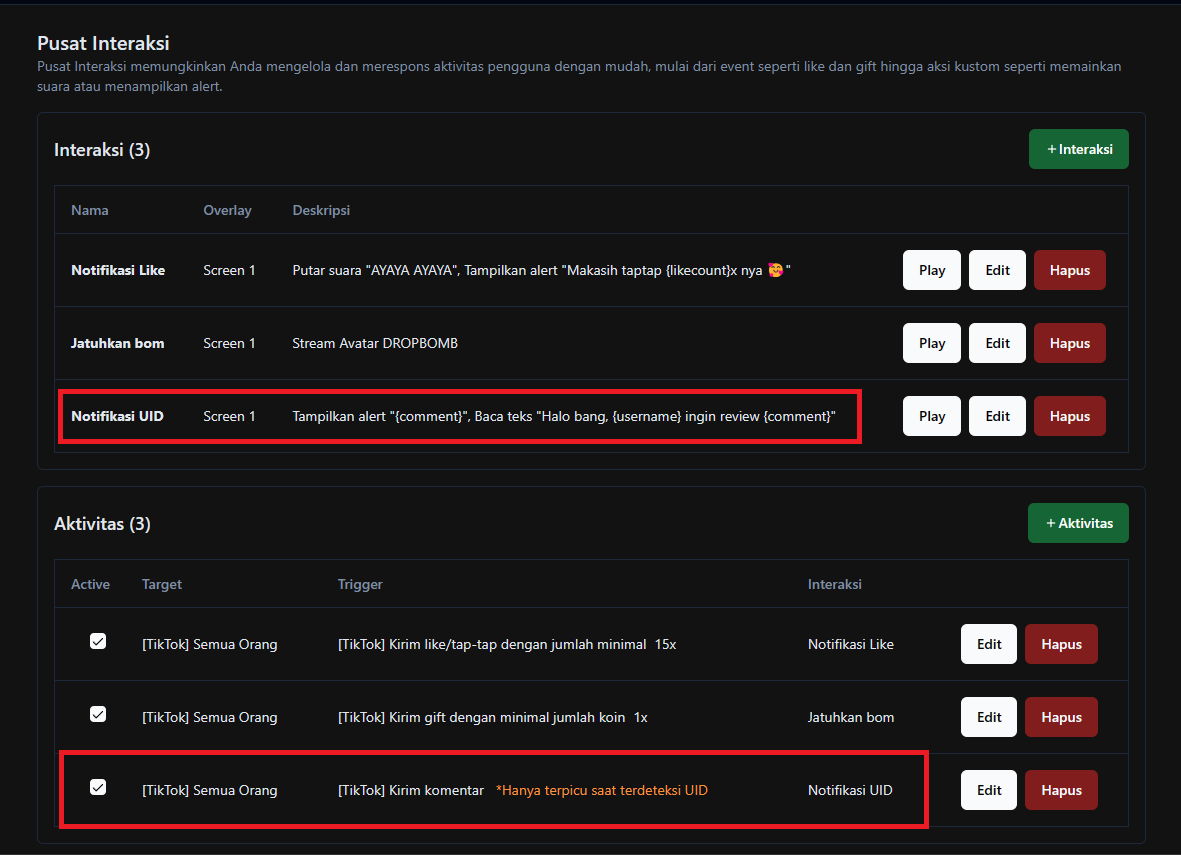
Menghapus data buatan Setup Otomatis membuat menu Antrian UID meminta kamu menjalankan Setup Otomatis lagi. Tidak ada yang rusak permanen, tinggal jalankan ulang.
Membuka dan menutup antrean
Di menu Antrian UID ada sakelar untuk membuka dan menutup review. Geser ke kanan untuk membuka, ke kiri untuk menutup.
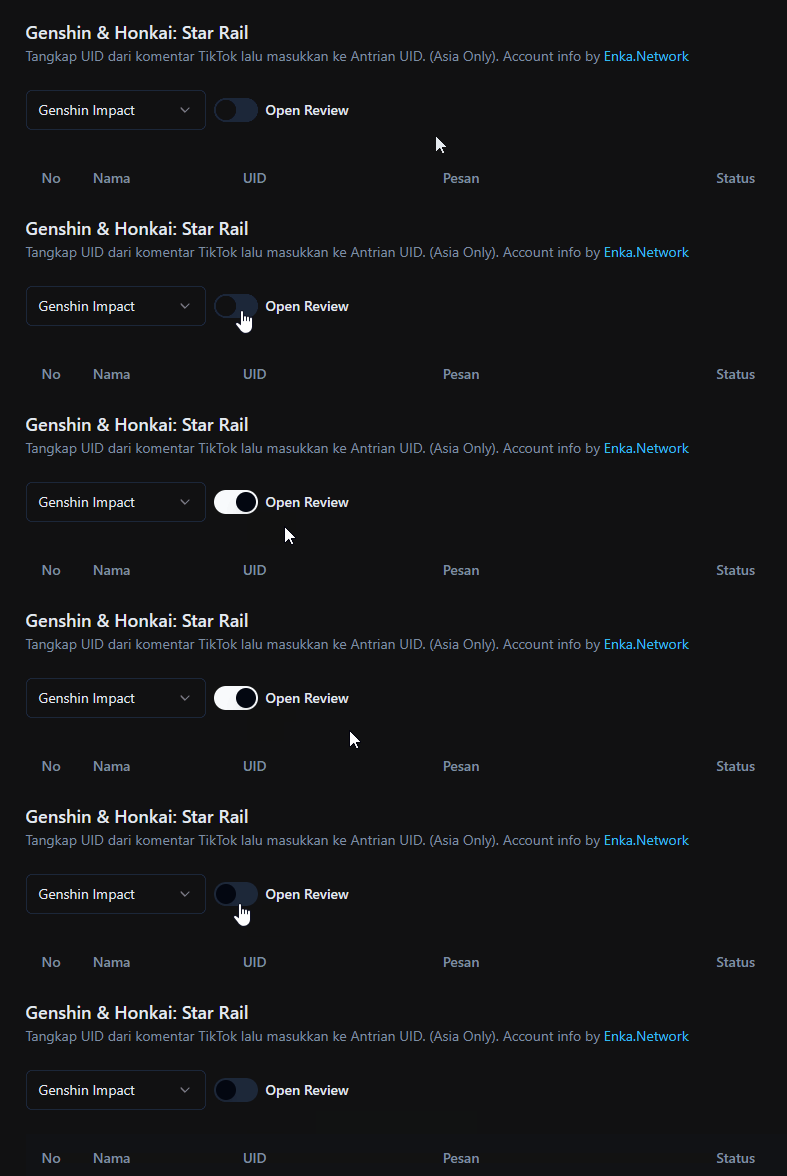
| Posisi | Perilaku |
|---|---|
| On | UID yang dikirim di live chat otomatis masuk antrean |
| Off | UID di live chat diabaikan, antrean tidak bertambah |
Tutup antrean begitu daftarnya cukup panjang, supaya penonton tidak menunggu giliran yang tidak akan sampai.
Mengatur maksimal review per orang
Secara bawaan, satu penonton boleh mengirim UID berapa kali pun. Kalau live kamu ramai, ini bisa membuat satu orang memenuhi antrean.
- Buka menu Antrian UID.
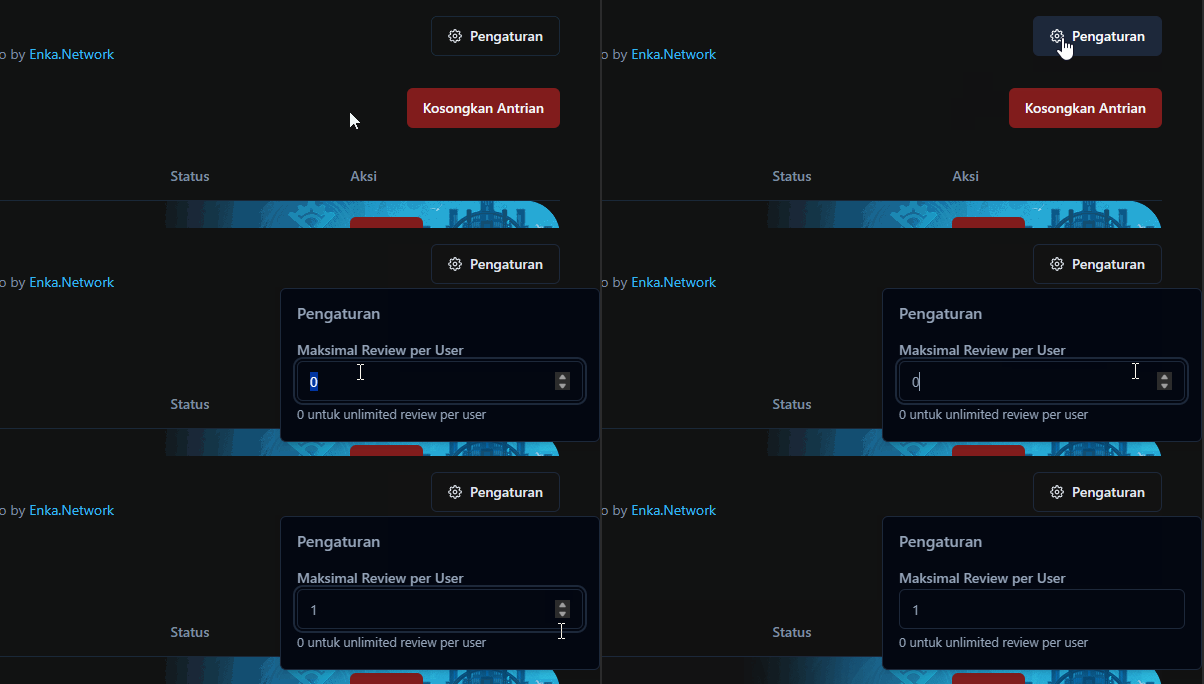
- Tekan tombol pengaturan.
- Isi berapa kali satu penonton boleh mengirim UID.
| Nilai | Artinya |
|---|---|
0 | Tanpa batas, penonton bisa mengirim UID berkali-kali |
1 | Satu penonton hanya masuk antrean sekali, kiriman berikutnya diabaikan |
n | Maksimal n kali per penonton |
Perubahannya tersimpan otomatis, tidak ada tombol simpan.
Mengubah notifikasi UID
Secara bawaan, notifikasi UID menampilkan nama + pesan, dan pesannya dibacakan suara Google. Kamu bisa mengubahnya:
- Buka menu Pusat Interaksi.
- Di bagian Interaksi, cari nama Notifikasi UID. Belum ada? Jalankan Setup Otomatis dulu.
- Tekan tombol Edit.
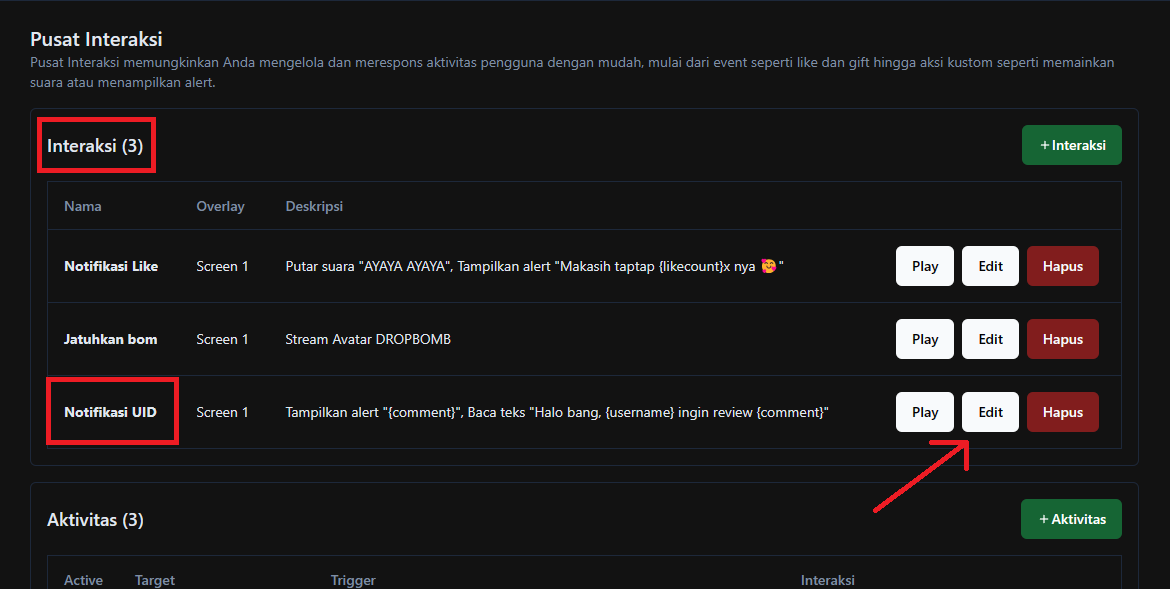
Dari sini kamu bisa mengganti suaranya, mengubah format teks, mematikan TTS, atau memindahkannya ke Screen lain, sama seperti Interaksi lain. Lihat Interaksi.
Masalah umum
Gejala: UID tidak masuk antrean padahal penonton sudah mengirim.
Cek sakelar buka/tutup review, kemungkinan dalam posisi off. Cek juga batas per orang: kalau diisi 1 dan penonton itu sudah pernah mengirim, kiriman berikutnya memang diabaikan.
Gejala: menu meminta Setup Otomatis lagi padahal sudah pernah. Data yang dibuat Setup Otomatis terhapus dari Pusat Interaksi. Jalankan ulang.
Gejala: notifikasi UID tidak muncul di layar. Interaksi Notifikasi UID diarahkan ke Screen yang overlay-nya belum dipasang. Lihat Memasang Overlay.